Como evitar que Windows Update reinicie automáticamente el Windows

winxpupdateEn muchos casos en que debemos dejar nuestra PC prendida haciendo algún proceso, si Windows baja automáticamente las actualizaciones mediante Windows Update, intentará reiniciar automáticamente el sistema operativo, preguntando y ofreciendo posponerlo para más adelante. El problema es cuando dejamos nuestra PC sola durante la noche o aún peor, para los Servidores, en los que lo más común es que estén siempre prendidos (en muchos casos sin ni siquiera monitor). Este último caso fue el que me motivó a buscarle la solución definitiva, porque hasta hoy la solución era que las actualizaciones se bajen y yo decidir cuando se instalaban, para estar frente al equipo y decirle cuando reinicie.

Buscando la solución definitiva me encontré con el sitio http://www.himsomnio.com en la que explica como hacerlo utilizando el Editor de Directivas del Grupo Local de Windows.

– Debemos ir a inicio, ejecutar (o tecla Windows + R) e ingresar la instrucción: gpedit.msc
– Dentro del menú Configuración del equipo, encontraremos una subcarpeta Plantillas administrativas
– Dentro de esa carpeta debemos ingresar a la subcarpeta Componentes de Windows
– Una de las últimas subcarpetas que encontraremos en esa ubicación es Windows Update
– En esa carpeta debemos buscar del lado derecho el ítem No reiniciar automáticamente con usuarios que hayan iniciado sesión en instalaciones de actualizaciones automáticas.
– Sobre ese elemento debemos darle doble click para editarla y seleccionar Habilitada para activar la funcionalidad, luego debemos presionar Aceptar.

Una vez que hayamos realizado este cambio, debemos reiniciar una vez para que se apliquen los cambios. En ese mismo lugar está la directiva No ajustar la opción predeterminada a «Instalar las actualizaciones y apagar» en el cuadro de diálogo Apagar. Habilitando esta opción, una vez que se apliquen las actualizaciones, las opciones del diálogo apagar no se activarán para instalar las actualizaciones al apagar (haciendo que el apagado tarde más tiempo)

Finalmente, encontré la forma de hacerlo correctamente.

Fuente: http://www.himsomnio.com/como-evitar-que-windows-update-reinicie-tu-pc-automaticamente/

Hasta la próxima
Hernán

Agregar información del contacto en Gmail con la extensión Rapportive

Leyendo novedades con mi RSS Reader (tengo agregados mas de 150 sitios), encontré en el sitio www.codigogeek.com una nota que comentaba sobre una extensión para los navegadores Google Chrome, Apple Safari y Mozilla Firefox que permite mostrar información ampliada del remitente de un correo de GMail (utilizando el webmail, por su puesto).

rapportive-captura

Con la extensión llamada Rapportive nos permite mostrar del lado derecho del correo (en donde suele estar la publicidad) toda la información que saca de Internet del contacto que nos envía el correo. Por ejemplo, nos muestra los datos que tengamos en nuestro administrador de contactos y toda la información que pueda encontrar de las redes sociales que conectemos con el sistema. En definitiva, nos mostrará la siguiente información del remitente del correo:

  • Foto del perfil en Gmail o en nuestros contactos.
  • Información del perfil de LinkedIn (Tenemos que habilitarlo con nuestra cuenta de LinkedIn).
  • Ubicación actual, siempre que el usuario la comparta.
  • Las últimas entradas de Twitter (para esto lo tenemos que asociar y habilitar a nuestra cuenta de Twitter).
  • Nos permite seguir a un usuario de Twitter.
  • Permite agregar una nota sobre esta persona.

Una función interesante es que reemplaza la publicidad con algo más util y necesario en el uso continuo de Gmail.
Esta extensión funciona para las cuentas de Gmail y Google Apps, solo tenemos que darnos de alta como usuarios o utilizar nuestra cuenta de correo para el ingreso.

Al ser una extensión para el navegador, tenemos que ingresar a http://rapportive.com/install para que detecte el navegador y nos permita instalarla. Una vez instalada se puede ingresar con el usuario de Gmail o Google Apps y comenzar a autorizar las diferentes redes sociales.

Un muy buen agregado para el manejo del correo diario.

Fuente: http://www.codigogeek.com/2013/05/25/agregar-mas-informacion-de-tus-contactos-en-gmail-con-esta-util-extension-rapportive/
Sitio: http://rapportive.com/

Hasta la próxima!
Hernán

[sam id=»2″ codes=»true»]

Antivirus gratuitos on-line. La segunda opinión del especialista.

virusHace algunos días en la web wwwhatsnew.com comentaban sobre los mejores antivirus on-line para Windows, por supuesto. Por falta de tiempo, recién hoy puedo comentar al respecto.

Muchas veces nos encontramos con una PC que funciona lento, se cuelga, aparecen ventanas del navegador con publicidad (sin que hagamos nada) y otros efectos extraños, asociados a la posible infeccción de algún virus, malware, troyano, etc. En la PC podemos tener un antivirus instalado, pago o gratuito, pero podemos «pedir una segunda opinión a otro especialista» y verificar la existencia de algún virus u otro «bicho» que nos esté haciendo la vida complicada en la PC.

Según la nota hay varios para elegir, en lo personal uso el de Panda, pero dejo a elección del usuario el que más les guste o el que mejor resultado les de.
Acá van las opciones para elegir:

ActiveScan

Panda Activescan

Esta es la solución de Panda Security que nos permite realizar un escaneo rápido o exhaustivo y completo de la PC. Requiere permisos de instalación, usando el Internet Explorer instala un mini programa para luego actualizar la base de virus y comenzar el escaneo. En caso que usemos Mozilla Firefox, se instala un Pluggin sobre el navegador. Como ventaja podemos encontrar que si encuentra una infección grave de un virus intenta eliminarla, en caso de una infección media o baja ofrece la ruta de la infección, ya sea en el registro como en los archivos. Como desventaja le encuentro siempre que encuentra a las Cookies como posibles virus.
El análisis rápido es menos completo pero más rápido, el completo puede tardar una hora (dependiendo mucho de la cantidad de información que haya en la PC).


Virus Total

VirusTotal

Esta solución no la conocía, permite el escanéo de un archivo o un sitio web, para detectar virus o malware. Según comentan en la nota, esta plataforma fue comprada por Google y permite el escaneo utilizando múltiples motores antivirus.
Esta solución no sirve para verificar el estado de toda la PC, pero nos puede servir para verificar algún adjunto que nos vino por correo del que no estamos seguros si es un virus o no.

BitDefender Home Scanner

Bitdefender

Bitdefender QuickScan nos promete realizar el escaneo de la PC en forma casi instantánea, tardando menos de 60 segundos. La desventaja de esto es que el escaneo es muy superficial, solo buscando las amenazas conocidas.


Metascan

metascanOtra herramienta como VirusTotal, nos permite el escaneo de un archivo sospechoso, hasta un máximo de 40 Mb de tamaño. Según dice en la propia página, «aumente sus posibilidades de detección de virus, gusanos, troyanos y otros programas maliciosos mediante el escaneo con varios programas antivirus. Metascan Online es un escáner de archivos gratuito que usa programas antivirus de vendedores como AVG, ESET, Norman y muchos otros para detectar rápidamente los archivos maliciosos».

De todas las opciones que hay, sigo recomendando a la solución de Panda, hay otras disponibles, como dice el dicho: «para gustos los colores».

Por supuesto, ninguna de estas opciones reemplaza a una solución de antivirus que se esté ejecutando y verificando en tiempo real lo que pasa en el sistema operativo, solo son para tener otra «opinión», nada mas, ni nada menos.

Fuentehttp://wwwhatsnew.com/2013/01/29/los-mejores-antivirus-web-gratuitos/

Hasta la próxima.
Hernán

[sam id=»2″ codes=»true»]

Backup automático programado en MS SQL Express

Cuando uno necesita utilizar el motor de base de datos SQL de Microsoft sobre un servidor Windows puede comprar las licencias, instalarlo ilegal o utilizar la versión SQL Server Express 2012 o SQL Server Express 2008. Esta última versión tiene como limitación no utilizar todos los núcleos del procesador (en procesadores multi nucleo), solo soporta 5 usuarios logueados en simultaneo y no tiene administrador de trabajos programados (SQL Server Agent). Esta última limitación dio origen a esta nota.

En la última implementación de un servidor que realicé me encontré con la necesidad configurar el backup de las bases de datos. Como se usó la versión Express del motor de base de datos, no podía configurar el backup de todas las bases para que se realice de forma automática todos los días. por eso comencé a investigar como realizar el backup en forma automatizada sin necesidad de realizarlo en forma manual (teniendo que depender de acordarme de hacerlo). Otra necesidad que tenía es guardar solo un grupo de los últimos backup para evitar que se llene el disco donde se guardan los archivos de backup.

Vamos por partes, para realizar el backup vamos a utilizar 3 archivos Batch (los .bat de toda la vida). El primero de los archivos necesarios que vamos a preparar contiene las instrucciones necesarias para generar los archivos de backup individuales por cada base de datos a respaldar.
La instrucción utiliza el comando sqlcmd de SQL que viene con el motor de bases de datos para scripts de ventana de comandos o archivos Batch.

La instrucción tiene el siguiente formato (en una misma línea):

SqlCmd -E -S Server_Name –Q “BACKUP DATABASE [Nombre_de_BaseDatos] TO DISK=’X:DirectorioBackup[Name_of_Database].bak’”

Como ejemplo podemos ver la siguiente instrucción:

SqlCmd -E -S SQLServer –Q “BACKUP DATABASE [TestDB] TO DISK=’D:TestDB.bak’”

Con esta instrucción, podemos crear un archivo .bak por cada base de datos que necesitemos. Esta instrucción debe ser incluida dentro de un archivo BAT para utilizarlo al final de este instructivo.

El problema con el que nos encontramos es que el nombre del archivo de backup es siempre el mismo. Esto tiene como inconveniente que si necesitamos volver a el estado de la base de datos a un determinado día solo tendremos el día en el que hicimos el backup (por lo general, en caso de una base de datos de un sistema en uso diario, la noche anterior).

Para solucionar este problema, debemos preparar otro archivo BAT que copie el archivo con diferente nombre cada día. Prefiero separarlo en archivos BAT individuales para que quede más claro.

Las instrucciones necesarias para copiar el archivo de base de datos con el nombre modificado con la fecha del día son las siguientes:

set DD=%date:~0,2%
set MM=%date:~3,2%
set AA=%date:~8,2% 
SET fecha=%DD%%MM%%AA% 
copy X:\BACKUP\BASE.BAK X:\BACKUP\BASE-%fecha%.BAK /Y

Hay que reemplazar la X por la letra (y la ubicación del backup). El parámetro /Y permite que si se ejecuta varias veces el proceso de copia se sobrescriba dejando siempre la última versión (sin consultar).

Ahora nos encontramos con el problema que si dejamos que se ejecute por varios días ambos procesos terminaran por llenar el disco. Para eso comencé a buscar una solución que me permita borrar los archivos basándose en la antigüedad y dejar por ejemplo los últimos 30 archivos, que si lo ejecutamos todos los días equivalen a los últimos 30 días.

Buscando en Internet encontré con la nota de davidboticario.com en el que explica como borrar automáticamente archivos dependiendo de la fecha del archivo. Este proceso necesita del archivo forfiles.exe que está publicado en el Kit de recursos de Microsoft Technet.

El archivo se puede bajar del siguiente link: forfiles.exe

C:\ubicacion del exe\forfiles -pC:\carpeta que contiene los archivos a borrar\ -m*.bak -d-30 -c”CMD /C del @FILE”

En el caso del ejemplo, se borrarán todos los archivos con extensión .bak (la extensión de los backup), si necesitamos podemos utilizar el *.* .
Si necesitamos conocer el resto de los parámetros del programa, debemos ejecutar forfiles.exe/?

Si colocamos esta instrucción en un archivo bat, debemos repetir estas instrucciones por cada ubicación donde se encuentran los archivos.

Este último backup debe ejecutarse como tercer paso, para esto podemos anidar el procedimiento entre de un solo BAT o ejecutarlo como tercer paso y anidarlo al programar la tarea programada utilizando el sistema de Tareas programadas o Programador de tareas (así se llama en Windows 7 y 2008). Esto nos permitirá que este grupo de instrucciones se ejecute con la frecuencia y horario que necesitemos.

Por lo general el backup se ejecuta todos los días (o solo los laborales) fuera del horario de trabajo (por lo general de madrugada).

Así, con un poco de maña y búsquedas en internet podemos solucionar esta necesidad.

Fuente: http://www.davidboticario.com/2008/09/como-borrar-ficheros-en-funcion-de-su-fecha-de-creacion/

Hasta la próxima.
Hernán

[sam id=»2″ codes=»true»]

Speccy – Información completa del hardware y software de la PC

Desde hace varios años soy usuario de uno de los software de Piriform, el Defraggler, mi software de defragmentación de discos rígidos de cabecera.
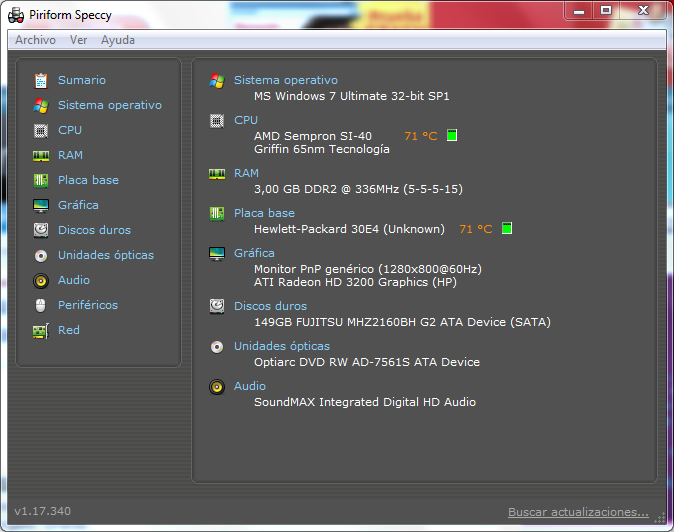
Ahora encontré en Softzone.es una nota que habla sobre el Speccy, un software que permite indagar en las especificaciones técnicas de la PC. Este programa gratuito tiene 2 versiones para bajar, uno instalable y el otro tipo «portable«, es decir que no necesita instalación (tengo muchos software así a mano en un pendrive que llevo a todos lados).

Mucha de la información que muestra este software es cierto que podemos encontrarla utilizando las propiedades de Mi PC (en el caso de Windows XP) y Equipo (en el caso de Windows Vista y Seven). Hace algunos meses escribí sobre otra de mis herramientas de cabecera el CPU-Z, pero a esta herramienta le faltan algunos datos que si tiene Speccy. Por ejemplo las temperaturas, los datos del sistema operativo y otras especificaciones técnicas.

Otra de las cosas que me gustó de este software es la posibilidad de guardar instantáneas, que permiten mandar por email los datos para por ejemplo, pasarnos a nosotros los técnicos los datos de una PC sin necesidad de tener que tocar nada. El software permite cargar esa instantánea y ver los datos de la PC.

Una herramienta muy útil.

Fuente: http://www.softzone.es/2012/07/12/speccy-1-17-3040-version-mejorada-de-este-programa-de-informacion-avanzada-del-pc/

Link: http://www.piriform.com/speccy/download/standard

Versión portable: https://www.ccleaner.com/speccy/download/standard

Hasta la próxima!
Hernán

[sam id=»2″ codes=»true»]

Limpiar la cola de impresión de Windows con una herramienta

En Abril de este año escribí una nota que explica como solucionar el problema que se da con la Cola de impresión de Windows (spooler). En esta nota se explica como solucionar este problema en forma manual, esto es algo que puede ser muy fácil para los que entendemos de computación y administración de Windows, pero para un usuario común puede ser un poco complejo de entender.

En estos días encontré en el sitio dosbit.com una nota que comenta sobre una utilería (gratuita) que hace esto de forma automática, es decir, apagar el servicio de Cola de impresión, borrar los archivos temporales que se generan y volver a arrancar el servicio. Este programa se llama Print Queue Cleaner y para ejecutar el programa solo se necesita el Microsoft .Net Framework 2.0.

Este programa debe ser ejecutado con permisos de Administrador. Solo tenemos que presionar el botón Fix It! y hará su trabajo. Con esta misma utilería podemos probar las distintas impresoras instaladas en el equipo utilizando el botón Send Test Page.

Por suerte hay programadores que solucionan la existencia a los usuarios!

Link: http://www.softpedia.com/dyn-postdownload.php?p=217548&t=0&i=1
Fuente: http://www.dosbit.com/utilidades/print-queue-cleaner-elimina-la-cola-de-impresion-en-windows

Hasta la próxima!
Hernán

[sam id=»2″ codes=»true»]

Como configurar el correo predeterminado en Facebook

FacebookPor una de esas razones inexplicables de las empresas que manejan las redes sociales, en este caso Facebook toma la mala decisión de cambiar a todos los usuarios la dirección de correo que se publica en el perfil por la nueva? dirección @facebook.com.

Según dicen algunos usuarios, esto es para obligar a la fuerza el correo electrónico de ellos (alguno lo usará?). Con este cambio, todos los usuarios mostrarán en sus perfiles otra dirección de correo y no la que realmente quieren mostrar, todo esto sin preguntar si estamos de acuerdo.

Para solucionar esta situación debemos entrar en nuestro perfil de usuario, en donde se ve el famoso Timeline.

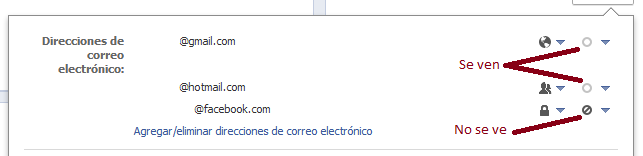
De ahí tenemos que ingresar a donde se encuentra nuestra información, en la sección Información de Contacto, presionamos el botón  que nos abrirá la ventana con nuestros datos, ahí aparecen las direcciones de correo que queremos que figuren en nuestro perfil de usuario (lo que van a ver los usuarios que nos busquen o los que ya tengamos como amigos). En esa ventana, del lado derecho se mostrarán las opciones de visualización de las direcciones, entre ellas está la dirección @facebook:


Como se ve en la imagen, las direcciones que tienen el círculo son las que se ven y las que tienen el círculo cruzado es la que no se ve, si no hacemos nada, la dirección que se ve es la @facebook. Debemos cambiar la configuración en las direcciones que queremos que se vean cambiando este ícono.

Una vez que terminamos de realizar las modificaciones, presionamos el botón guardar que está abajo de esa ventanita y listo.
Una forma más de evitar los cambios que nos obligan las empresas de las redes sociales.


Hasta la próxima!
Hernán

[sam id=»2″ codes=»true»]

Como ver las características de la PC

Cuando comencé a trabajar como técnico, la realidad económica de mi país era diferente, la igualdad entre el Peso y el Dolar hacía que comprar y posteriormente actualizar una PC no fuera tan caro. En ese entonces, yo tenía hecho el cálculo que cuando uno compraba una PC nueva, antes de los 6 meses había que realizarle una actualización y que después del año la actualización que había que hacerle a esa PC comenzaban a ser cada vez más caras, es decir, había que cambiar muchos componentes.

El tiempo pasó, esa realidad ya no existe… Ahora cuando uno compra una PC, pueden pasar por lo menos 2 a 3 años para que el usuario pueda (y necesite) actualizar la PC. Como recomendación general, al comprar un nuevo equipo siempre hay que tratar de comprar lo máximo «que de el bolsillo» para no quedarse corto muy rápido.

Una vez que uno tiene la posibilidad de actualizar o ampliar la PC, hay que conocer las características de lo que se tiene, para ver si es posible mejorar la PC sin tener que cambiar todo el equipo (ampliarle la memoria, por ejemplo, puede ser una diferencia muy importante en el rendimiento general). Para esto se puede verificar la información que nos ofrece el sistema operativo.

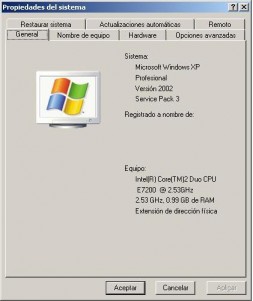
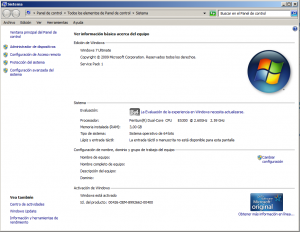
Sobre el ícono Mi PC (Equipo para el caso de Windows Vista y Windows 7), hay que presionar el botón secundario del mouse (el derecho por lo general) y seleccionar Propiedades del menú que se abre.


Esto nos muestra la información básica del equipo, como procesador, memoria total, Versión y Service Pack del sistema operativo. Esto no muestra si es posible ampliar la memoria por ejemplo, o que marca y modelo de mother board tiene para saber que posibilidades de ampliación tiene.

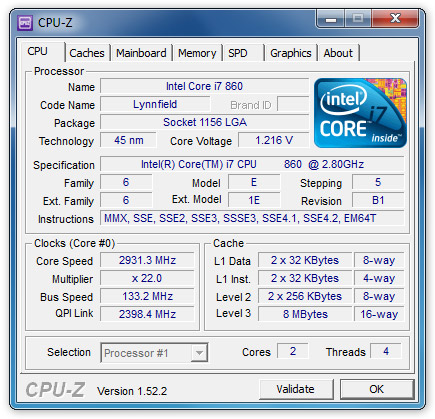
Para conocer a fondo la configuración de la PC, uso un programa llamado CPU-Z, que muestra toda la información necesaria sobre el procesador, la memoria y la placa de video.

CPU-Z

Entre los datos que uso de este programa, a parte de la información que nos muestra en la solapa CPU, algo muy importante es saber el modelo y marca del mother board, muy importante para saber cual es la máxima capacidad de ampliación de la memora RAM. Esta información está en la solapa Mainboard.

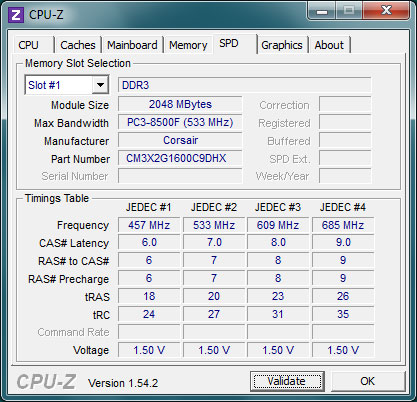
Una vez que sabemos el modelo del mother board, debemos conocer si tenemos algún banco de memoria disponible, para esto debemos ir a la solapa SPD, que nos muestra cuanta memoria hay instalada en cada uno de los bancos de memoria y que características tiene, si tenemos algún banco disponible, lo mostrará como (Empty).

Este software tiene 2 versiones, uno con instalación y uno «portable» (lo muestra como «no-instalation) que se puede ejecutar sin necesidad de instalar nada (con esta versión es suficiente). Solo hay que tener en cuenta de ejecutar (o instalar) la versión correspondiente al sistema operativo, es decir, si tenemos una versión de 32 Bit o de 64 bit.

Linkhttp://www.cpuid.com/softwares/cpu-z.html

Hasta la próxima.
Hernán

[sam id=»2″ codes=»true»]

Resolver error con spooler.exe (Cola de impresión) en Windows XP

Ya me pasó en varios usuarios que de repente, después de mucho tiempo de funcionar correctamente, Windows XP decide comenzar a dar problemas con el spooler.exe, que es el administrador de la Cola de impresión. Este programa maneja las impresoras y es un servicio que está constantemente activo, a la espera de que algún programa envíe algo a imprimir.

Casualmente el problema me pasó con 2 usuarios que como cosa en común, a parte de tener Windows XP, tienen una impresora Láser HP de la línea 10xx (HP Laserjet 1015 y 1020). Aparentemente el driver de Windows XP tiene algún problema y genera estos errores «raros».

El síntoma es cuando mandamos a imprimir el sistema operativo nos muestra un error con el spooler.exe, después de eso no solo no imprime más sino que este programa se consume arriba del 90% de los recursos del procesador. En los casos que me tocó a mi, no dejaba abrir el Microsoft Word, el Excel ni el Google Chrome.

El problema aparentemente es que el driver de impresoras deja «colgados» los trabajos de impresión y no elimina los archivos temporales, esto hace que el servicio se cuelgue.

La solución es la siguiente:

– Abrir el menú inicio, ejecutar.
– Abrir la ventana de comandos utilizando la orden CMD
– En la ventana de DOS escribir las siguientes instrucciones:

net stop spooler

del /Q /F /S "%systemroot%\System32\Spool\Printers\*.*

net start spooler

Las órdenes deben ejecutarse una después de la otra (tener en cuenta los espacios). Con la primera, apagamos el servicio «Cola de Impresión», luego con la siguiente orden eliminamos todos los archivos que hayan quedado colgados en la carpeta de temporales del servicio y por último, volvemos a arrancar el servicio.

Solucionado!

Se puede tener estas instrucciones en un archivo BAT y ejecutarlo cuando tenemos este problema.

Hasta la próxima.
Hernán

[sam id=»2″ codes=»true»]

Mostrar y ocultar archivos ocultos y extensiones de archivos con Hifito

Hay funciones de Windows que deberían ser más simples de realizar, como por ejemplo, mostrar los archivos ocultos o las extensiones de los archivos. Buscando otra cosa, me topé con una nota en www.genbeta.com en donde comentan sobre una herramienta que permite realizar estas 2 acciones con una simple pulsación del teclado.

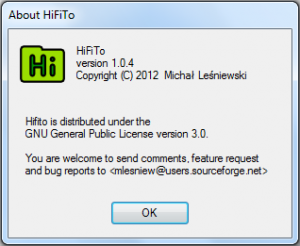
Este programa no requiere instalación, es decir que solo lo debemos bajar y agregarlo en la carpeta inicio como acceso directo para que se abra con el sistema operativo. Una vez iniciado, el programa se ubica en la traybar (cerca de la hora en la barra de inicio).

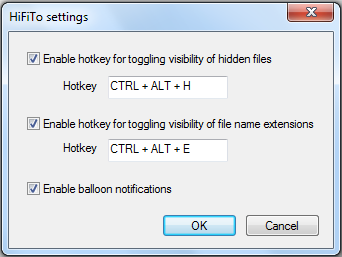
Con el botón derecho, podemos entrar en el Setup y definir el comando de teclado para activar y desactivar las funciones de mostrar las extensiones y los archivos ocultos.

Cuando usamos la combinación de teclas elegida, nos aparecerá un mensajito que avisa que se ha realizado la acción solicitada.

Gracias a muchos programadores, logramos «completar» las funciones necesarias para muchos usuarios y que por alguna extraña razón, no viene incluida en Windows.

Fuente: http://www.genbeta.com/windows/usa-atajos-de-teclado-para-mostrar-archivos-ocultos-y-extensiones-en-windows-con-hifito

Sitio del programa: http://sourceforge.net/projects/hifito/

Hasta la próxima.
Hernán

[sam id=»2″ codes=»true»]

Cargar más