Consejos para mejorar la seguridad y privacidad en Zoom

Con la cuarentena y el distanciamiento social en todo el mundo, se están realizando desde las clásicas reuniones de la empresas para trabajar de forma normal entre compañeros y con proveedores, como  también se están utilizando mucho para el ámbito educativo. Es muy común participar de clases en vivo, en los que los profesores dan la clase en linea para sus alumnos. Esto está trayendo dolores de cabeza a varios docentes debido a que hay personas que se están metiendo en las clases sin permiso del docente, con el riesgo de privacidad que esto lleva o haciendo que la clase se vea interrumpida por personas que solo buscan molestar, puede que hayas escuchado hablar del denominado Zoombombing.

En este último tiempo, como comentaba en mi anterior nota (https://alt72.com.ar/skype-alternativa-a-zoom-para-home-office/) el software que está logrando mas aceptación es Zoom. Esta compañía, que existe desde 2008 tuvo una explosión de uso debido a su facilidad de uso para usuarios comunes y calidad en las comunicaciones. Como todo software, hay que tener cuidado al instalarlo con las opciones predeterminadas, ya que puede que deje abiertas ciertas funciones que generen riesgos de seguridad o privacidad.

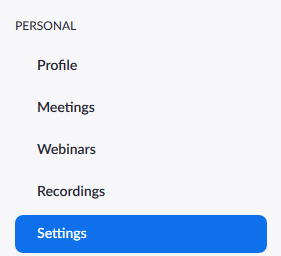
Vamos a cambiar algunas opciones en la aplicación, muchas de estas se realizan desde las opciones que se encuentra en el sitio web (www.zoom.us) entrando con su usuario y clave:
1. Proteja su cuenta

Una cuenta de Zoom no es más que otra cuenta de un sistema informático, así como cualquier otra red social, no debemos utilizar la misma contraseña, es más, mi recomendación es que utilicemos una contraseña diferente para cada servicio, esta contraseña debe tener cierta complejidad (Combinando mayúsculas, minúsculas, números y/o símbolos).

Adicionalmente a los problemas comunes de cualquier sistema online informático, en Zoom cuando nos damos de alta nos genera un ID personal de reunión (PMI por sus siglas en inglés). Hay que evitar publicar este ID, ya que cualquiera que tenga este ID puede unirse a la reunión. Es mejor es crear una nueva reunión que generará un ID nuevo automático.

2. Utilizar siempre la aplicación oficial

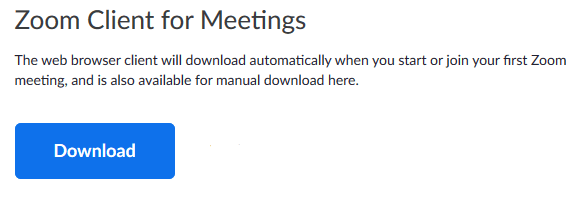
Siempre se debe utilizar la aplicación de la página oficial (www.zoom.us) para descargar la aplicación para la Mac o  PC de modo seguro, y desde el App Store o Google Play para bajar e instalar la versión para celulares o tablet. Recuerde siempre mantener la aplicación actualizada.
3. Nunca publicar el link de la reunión en las redes sociales

Si publicamos el link de la reunión en nuestras redes sociales es muy fácil para personas extrañas puedan ingresar a una reunión o evento sin nuestra autorización y compartan información sensible o se aprovechen para molestar y hacernos perder tiempo.

4. Proteger cada reunión con una contraseña

Cada reunión que creamos puede tener una clave, que no es la misma clave del usuario de Zoom, podemos configurar una contraseña para cada reunión que creamos, esto se hace activando la opción de requerir contraseña y estableciendo una clave para la reunión:

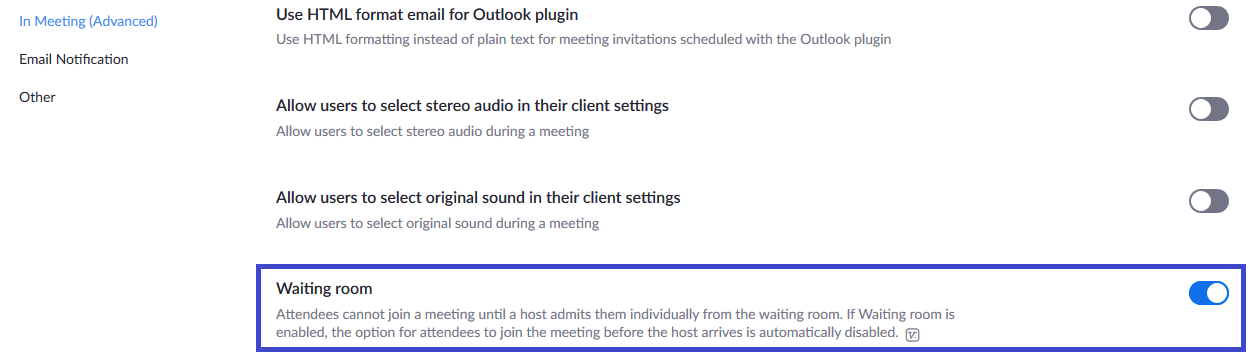
5. Activar la sala de espera

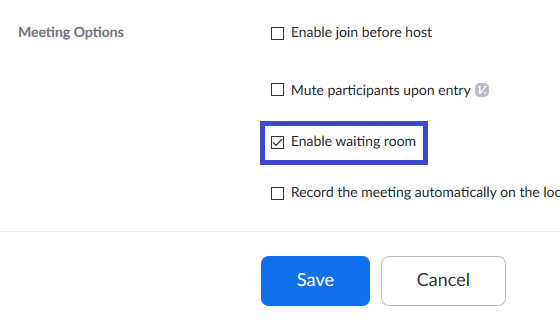
De forma predeterminada, cuando un participante ingresa mediante el link de la invitación, automáticamente entra en la reunión sin pedir confirmación al Anfitrión. Como medida de seguridad adicional, podemos activar la sala de espera y solo el anfitrión puede autorizar el ingreso al participante. Esto se activa desde las opciones avanzadas:
O desde las opciones de la reunión:
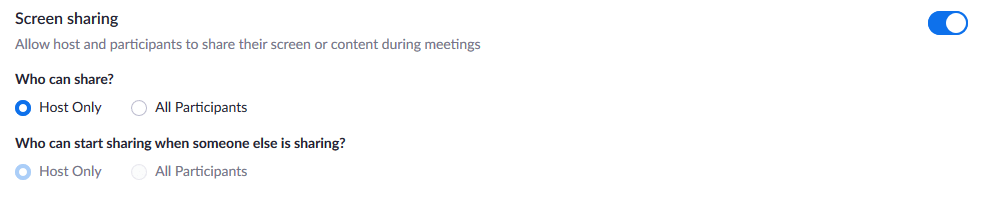
6. Configurar para que solo el anfitrión pueda compartir la pantalla
7. Desactivar el inicio automático de la cámara web

Con estas opciones podrá estar más seguro al utilizar esta aplicación para sus reuniones.

Fuente: https://www.kaspersky.es/blog/zoom-security-ten-tips/22366/

Hasta la próxima!
Hernán

Nuevo Microsoft Office para Android en una sola aplicación

Después de 3 meses de pruebas, el pasado 17 de Febrero de 2020, Microsoft sacó la versión final de su Office en una sola aplicación para dispositivos móviles. Ya existían las aplicaciones como Excel, Word y Power Point de forma separada, por lo que uno debía tener instalado cada aplicación de forma separada, ahora unificaron todas las aplicaciones en una sola y le agregaron funciones adicionales. Una de las ventajas es el total de espacio requerido para la nueva aplicación, es menor de la suma de todas las aplicaciones anteriores: solo 90 Mb son necesarios para instalar el nuevo Office.

Entre las novedades que le agregaron a esta nueva aplicación están las de escribir notas, escanear archivos, convertir imágenes a PDF y firmar documentos.

También permite conectar a servicios en la nube, tipo Dropbox, Google Drive, One Drive, etc.

La aplicación es gratuita y está disponible para móviles con Android 6.0 en adelante.

Se puede descargar desde el Google Play

Fuente: tecnologia21

Hasta la próxima!
Hernán

Microsoft sacó el nuevo navegador Edge basado en Chromium

Microsoft no se va a quedar tranquilo sabiendo que su navegador es poco usado. Al gigante de Redmon se le criticó desde siempre que su navegador estrella, Internet Explorer, era un riesgo de seguridad, los sitios no funcionaran como deberían y se comía los recursos de la PC.

En la vereda de enfrente, siempre pensando en PC está compitiendo el navegador Google Chrome y el  Mozilla Firefox. Existen otros como Opera, Safari, etc, con menor cuota de mercado.

Cuando salió Windows 10 en escena, este sistema operativo traía desde su instalación el navegador Microsoft Edge, que se activaba como navegador predeterminado, no solo para la web, sino que también como visor de PDF. Este navegador no tuvo, a mi entender, mucha aceptación por parte de los usuarios,  muchos no tienen idea que existe a menos que se les abra como editor de PDF.

Para tratar de captar nuevamente a los usuarios, desarrollaron desde cero una nueva versión de Edge, ahora basada en Chromium, que es la versión de código fuente abierto (Open Source) de Google Chrome, éste es  utilizado por varios navegadores del mercado, excepto por Safari de Apple y Mozilla Firefox.

Este nuevo navegador, tendrá soporte para las extensiones creadas para Google Chrome y tendrá su propio grupo de extensiones para agregar funciones al navegador. Obviamente, este navegador tiene todo el foco puesto en el buscador de Microsoft: Bing. Tiene también un modo de compatibilidad con Internet Explorer (para esos sitios del gobierno que solo funcionan con ese navegador y soporte para Active Directory (para autenticación de usuarios contra servidores Windows Server). Tiene soporte para video 4K, Audio Dolby y también se puede usar como visor de PDF.

Se puede descargar desde el Store de Windows 10 (al momento de escribir esta nota no estaba) o bien desde el siguiente link:

https://www.microsoft.com/en-us/edge

Se pueden ver también las versiones para Windows 10, 8, 8.1 y Windows 7, como así también para Mac OS y Android.
La única contra (hasta hoy) es que solo está disponible en Inglés. Seguramente sacarán la versión en los diferentes idiomas.

Fuente: https://www.tecnogeek.com/2020/01/15/microsoft-libero-su-edge-basado-en-chromium-a-instalar/

Hasta la próxima!
Hernán

Como actualizar a Windows 10

El fin de soporte de Windows 7 está a la vuelta de la esquina, en Diciembre de 2019 finaliza el soporte por parte de Microsoft para Windows 7, lo que significa que no liberarán más correcciones de seguridad o actualizaciones mediante Windows Update.
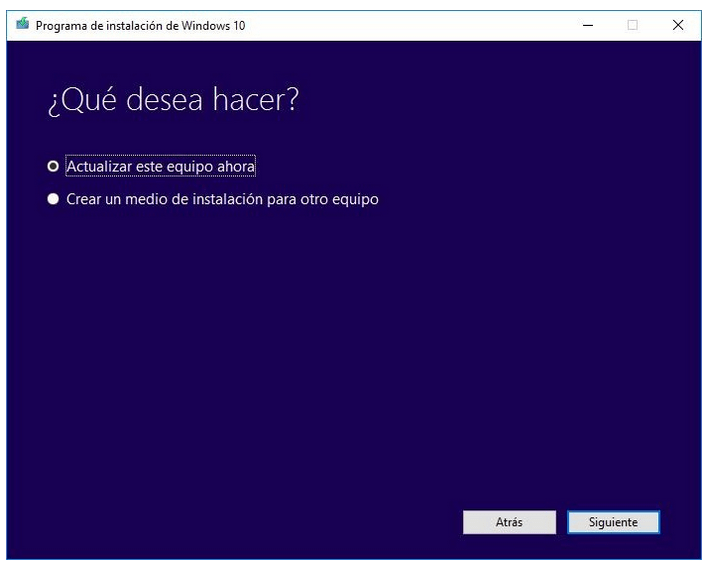
Como promoción de su sistema operativo, Microsoft lanzó una actualización gratuita para usuarios de Windows 7 u 8 que desearan actualizar sus equipos a Windows 10, pero esta actualización termino en Julio de 2016, por lo que a partir de esa fecha, se debería abonar el costo de la licencia para realizar la actualización.

Por fortuna, la actualización aun es posible de forma totalmente legal (activadores… que es eso…????) utilizando la licencia original de Windows 7 u 8 que vino con el equipo (licencia OEM).

Para hacerlo, debemos bajar de la página de Microsoft el software, que nos permitirá actualizar el equipo sobre el que lo ejecutemos o descargar el instalador para luego generar un DVD o Pendrive booteable de instalación (requiere un pendrive de por lo menos 4 u 8 Gb) (Ver nota como generar Pendrive booteable desde una imagen ISO).

Si el equipo tiene instalada la licencia original que vino con el equipo, Windows 10 convertirá esta licencia en una licencia digital (que es el nuevo modo de licencias de Windows 10).

Mediante este procedimiento, el actualizador conservará todos los programas y configuraciones del usuario sin perder nada ni tener que instalar nuevamente programas, impresoras, etc.

Hay que tener en cuenta que el proceso requiere de una conexión estable de Internet y demorará algún tiempo en descargar completamente el instalador. Cuando el proceso de actualización comience, ya no será posible utilizar el equipo, por lo que debemos cerrar todos los archivos y programas que tengamos abiertos.

Una vez completada la instalación, el equipo debe reiniciar para completar la instalación y poder iniciar por primera vez con nuestro usuario y convertir el perfil.

Link de descarga del Actualizador (versión Mayo 2019): https://go.microsoft.com/fwlink/?LinkID=799445

Sitio: https://www.microsoft.com/es-mx/software-download/windows10

Hasta la próxima!
Hernán

Como apagar, reiniciar e hibernar usando un acceso directo en Windows

Muchas veces necesitamos tener un acceso directo que nos permita apagar el equipo, reiniciarlo o incluso hibernarlo utilizando un acceso directo.

Windows nos ofrece un comando para hacerlo, que tiene muchas opciones, pero en esta nota vamos a centrarnos en las 3 opciones principales para una PC terminal:

  • Apagar
  • Reiniciar
  • Hibernar

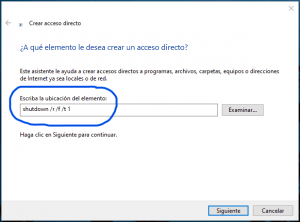
Para agregar el acceso directo, donde queramos dejarlo (el escritorio por ejemplo), hacemos click con el botón secundario (el derecho por lo general), en el menú que aparece, seleccionamos Nuevo, Acceso directo

En la ventana que se abre, debemos colocar el comando con las opciones, que serán diferentes de acuerdo al tipo de acceso directo que queramos crear:

Las opciones disponibles son:

  • /r Para reiniciar el equipo
  • /s Para apagar el equipo
  • /h Para hibernar
  • /f Fuerza a apagar, reinciar o hibernar, si esperar que se cierre ningun programa o servicio.
  • /t ## Para establecer el tiempo de espera en segundos (en donde están los ##). El intervalo válido es de 0 a 315360000 (10 años); el valor predeterminado es 30
  • /a Para anular el proceso. Debe ejecutarse mientras está el contéo del tiempo de espera.
  • /c «comentario» Para agregar un comentario acerca de la razón del reinicio o apagado. Se permiten 512 caracteres como máximo.

Entonces, el comando completo para agregar en el acceso directo para apagar sería algo así como:

shutdown /s /f /t 10 /c "Apagando el equipo"

El de reiniciar:

shutdown /r /f /t 10 /c "Reiniciando el equipo"

y el de hibernación:

shutdown /h /t 1

A este último, le sacamos el /f porque no es necesario forzar para hibernar, le sacamos también el comentario y reducimos el tiempo a 1 segundo (/t 1) para que sea más inmediato.

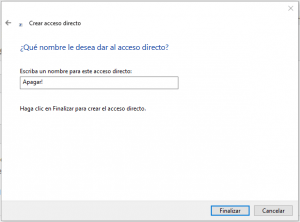
Una vez que colocamos el comando completo que necesitemos, presionamos Siguiente para poder colocar el nombre al acceso directo:

Presionamos por último Finalizar y el acceso directo será creado. Si queremos cambiarle el ícono para que quede más prolijo, sobre el nuevo acceso directo, presionamos el botón derecho, Propiedades y presionamos el botón Cambiar icono

El comando Shutdown no tiene íconos adentro, así que podemos seleccionar uno de los del Sistema o utilizar algun archivo .ico que tengamos o hayamos bajado de Internet. En lo personal utilizo los que vienen de Windows:

Podemos usar para el acceso directo de Reiniciar o Apagar:

Y para el de Hibernar:

Este último, cuando se hace más grande queda mejor:

Estos acceso directos son muy útiles para las notebook, por ejemplo, para apagarlas más rápido o activar el modo hibernación, que a diferencia del modo suspensión, el modo hibernación apagará físicamente al equipo pero los programas volverán a abrirse con todos los archivos y elementos que teníamos antes al volver a prender el equipo, pero al estár completamente apagado no consumirá batería y podemos transportar el equipo sin riesgos.

Hasta la próxima!
Hernán

BgInfo – Como mostrar la información del equipo en el escritorio de Windows

Para los que tenemos la necesidad de administrar diferentes equipos y servidores, muchas veces necesitamos tener a mano la información del equipo sobre el que estamos trabajando, así como el nombre de red, la dirección IP, el sistema operativo, etc.

Si queremos que esta información se muestre en el fondo del escritorio de Windows de forma dinámica seguro necesitamos BGInfo. Este programa desarrollado por Microsoft, toma la información del sistema operativo cuando se ejecuta, capturando los datos para generar una imagen que asigna como fondo de pantalla.
No tenemos que preocuparnos por el consumo de recursos que use el software ya que si lo ponemos en el inicio este toma la configuración que hayamos seleccionado (como los datos a mostrar, fuente, colores, etc), actualiza la imagen y se cierra.

Forma de uso:

Una vez descargado el software, lo ubicamos en alguna carpeta del disco rígido, es mejor si generamos una nueva carpeta en el disco C: y lo colocamos ahí.

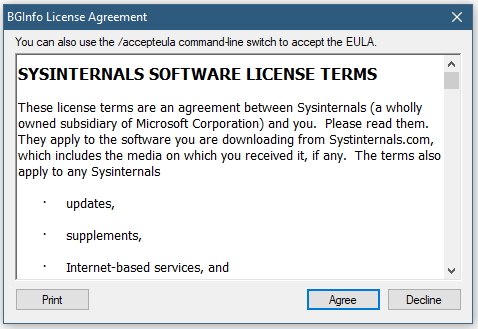
Cuando lo ejecutamos por primera vez nos aparece la pantalla para que aceptemos los términos de la licencia (solo aparecerá la primera vez):

Apretamos el botón Agree y nos aparece la ventana principal del programa:

De forma predeterminada, el programa ya tiene cargado muchos campos con los datos que tomará del equipo, podemos dejar éstos o cambiar los campos que necesitemos. Podemos cambiar también si queremos el color de fondo, el formato, tipo de letra, etc. Una vez que estamos conformes con el formato y los datos que queremos mostrar, presionamos el botón Preview para ver como queda y OK para guardar los cambios.

La configuración se guarda en el registro de Windows y si queremos exportar esta configuración para utilizar en otro equipo, desde el menú File, Save As… nos permite guardar un archivo con extensión .BGI que luego nos permitirá en otro equipo importar esta configuración y reutilizarla usando el mismo formato, desde el menú File, Open nos permite abrir el archivo de configuración para tomar los campos y formatos que hayamos definido previamente. Si ese archivo lo guardamos en el mismo lugar donde dejamos el ejecutable, podemos crear el acceso directo con el nombre del archivo bgi como parámetro, algo así como:

Bginfo.exe archivo_configuracion.bgi

o para Windows de 64 bits:

Bginfo64.exe archivo_configuración.bgi

Este acceso directo debería estar en el menú inicio del usuario y agregarlo para que se ejecute automáticamente con cierta frecuencia utilizando el Programador de tareas de Windows. De esta forma, se actualizará la información que está en el escritorio.

Quedaría algo así:

Considerando que está desarrollado por Microsoft (bajo el equipo de trabajo Sysinternals) y que es gratuito está muy bien hecho.

Sitio Web de Sysinternals: https://docs.microsoft.com/en-us/sysinternals/

Link del software: https://download.sysinternals.com/files/BGInfo.zip

Hasta la próxima!
Hernán.

Como hacer backup de los driver de Windows

Muchas veces, parte de la larga tarea de reinstalar Windows es buscar los drivers o controladores de cada parte del hardware de la PC. Si es un equipo de marca, dependiendo de que marca se trate, puede ser fácil, dificil o prácticamente imposible.
Por ejemplo en los equipos DELL, utilizando el código Service Tag podemos ubicar en el sitio de soporte todos los drivers, pero eso igual no evita tener que bajar todos los drivers desde internet, que puede tardar bastante si no tenemos buen ancho de banda de internet.

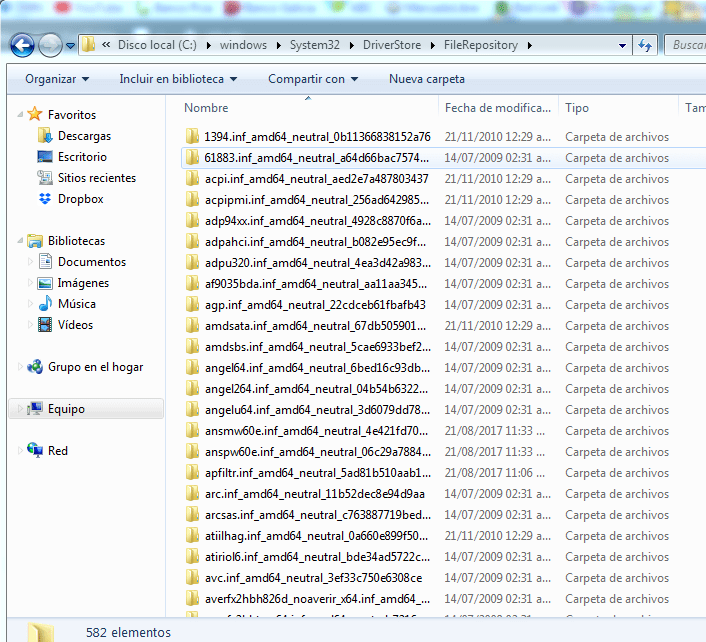
Para hacer la copia de los drivers en forma manual, y tenerlos listos para utilizarlos luego de la reinstalación, debemos copiar la carpeta completa que está en el directorio:

C:\windows\System32\DriverStore\FileRepository

Dentro de esta carpeta podemos encontrar en los drivers de cada elemento de hardware que tenemos instalado (o que alguna vez tuvimos).

En esas carpetas, Windows almacena los drivers de cada elemento con un código de identificación. Por esta razón, debemos guardar toda la carpeta completa.

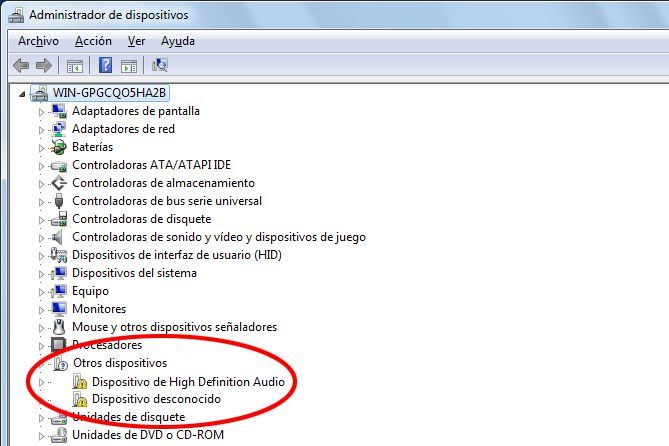
Luego de terminar la reinstalación en el Administrador de dispositivos podemos encontrar muchos elementos con el símbolo de admiración, son todos los elementos de hardware del equipo que Windows no tiene integrado los drivers:

Para instalar cada driver utilizando nuestro backup debemos abrir las propiedades del dispositivo con doble click, o con botón derecho, propiedades y presionar el botón Actualizar controlador:

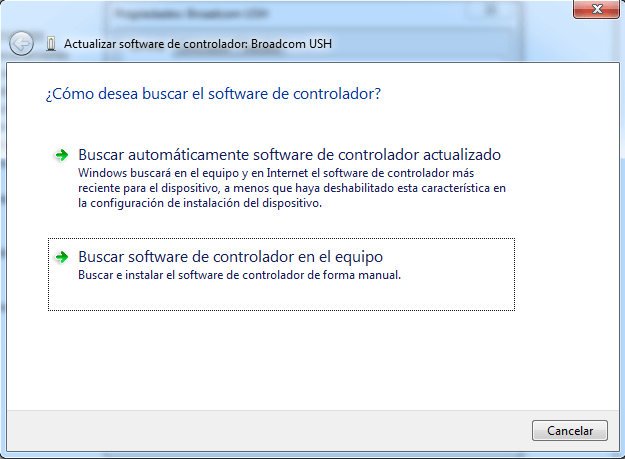
En la ventana que nos abre, debemos seleccionar Buscar software de controlador en el equipo

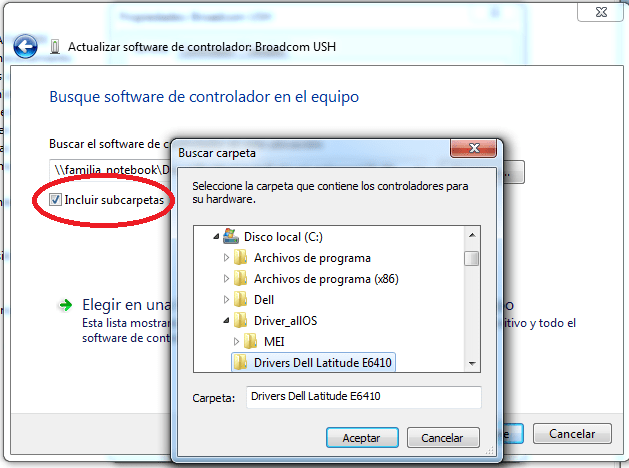
De esta manera, debemos buscar en la carpeta en donde almacenamos los drivers previo a la instalación y dejár que Windows busque en todas las carpetas, para esto debemos activar el tilde Incluir subcarpetas:

Debemos recordar instalar el driver de video de la misma forma, ya que Windows utiliza un driver integrado para mostrar imagen (Tarjeta grafica VGA estandard) pero no tiene las propiedades para llegar a la resolución adecuada o para que se vean correctamente todos los colores.

De la misma forma que hicimos con el resto de los drivers, debemos hacerlo con el Adaptador de pantalla.

Un detalle importante es que el hardware debe ser el mismo, y también la versión del sistema operativo que reinstalamos, caso contrario nos dará pantallas azules y errores varios.

Una solución para hacer un poco más simple la reinstalación.

Hasta la próxima!
Hernán


Desactivar o eliminar notificaciones en Mozilla Firefox o Google Chrome

Muchos sitios web están comenzando a utilizar con más frecuencia las notificaciones emergentes para los navegadores, se llaman (en inglés) «Push notifications» y sirven para mostrar novedades o actualizaciones sobre los sitios que utilizamos frecuentemente.
Por ejemplo, podemos ver una notificación emergente cuando nos llega un correo en Hotmail, Gmail, etc., podemos ver una notificación cuando algún canal de Youtube al que estemos suscriptos suba un nuevo video, podemos ver la notificación de alguna novedad en Facebook o algún sitio de noticias.

El problema de estas notificaciones es autorizar a todos los sitios a mostrarnos esas ventanas de notificación sin controlar cuales deberíamos evitar mostrar y cuales dejar.

Si queremos desactivar o borrar completamente la autorización de estas notificaciones de algún sitio en particular, dependiendo del navegador que utilizamos los pasos son los siguientes:

Para Google Chrome:

  • En la parte superior derecha, hacer clic en Más Más a continuación Configuración
  • En la parte inferior, hacer clic en Configuración avanzada.
  • En la sección «Privacidad y seguridad», hacer clic en Configuración de contenido.
  • Hacer clic en Notificaciones.
  • Seleccionar si querés bloquear las notificaciones o si querés permitirlas:
    • Bloquear todas: desactivar Preguntar antes de enviar.
    • Bloquear un sitio web: junto a «Bloquear», hacé clic en Añadir. Introduce un sitio web y hacé clic en Añadir.
    • Permitir un sitio web: junto a «Permitir», hacé clic en Añadir. Introduce un sitio web y hacé clic en Añadir.

Para Mozilla Firefox

En Mozilla Firefox a partir de la versión 44, los sitios que tienen esta función nos pueden mostrar esta ventana:

Fx56AllowNotifications

Si autorizamos al sitio a mostrarnos las ventanas de notificación y queremos desactivarlo o eliminarlo debemos:

  1. Hacé clic en el botón Menú y elegir Opciones.
  2. Seleccionar el panel Privacidad y seguridad y ve a la sección Permisos.
  3. Hacé clic en Ajustes, que se encuentra junto a Notificaciones.
  4. Selecciona la página web.
  5. Hacé clic en Eliminar sitio web.

Para detener a todos los sitios y que dejen de mandarte mensajes push, seguí los pasos de arriba pero, en vez de seleccionar un sitio específico, hacé clic en Eliminar todos los sitios web. Los sitios web no podrán mandarte más mensajes y necesitarán pedir permiso para enviar mensajes en el futuro.

Fuentes:

Google Chrome: https://support.google.com/chrome/answer/3220216?co=GENIE.Platform%3DDesktop&hl=es

Mozilla Firefox: https://support.mozilla.org/es/kb/notificaciones-push-en-firefox#w_lcahmo-cancelo-los-permisos-web-push-de-una-paagina-en-concreto

Hasta la próxima!
Hernán

Como evitar comprar un celular robado – Cómo registrar tu equipo actual

Como comentábamos en la nota Como rastrear mi Android y borrarlo en forma remota, en Argentina se roban entre 4000 y 5000 celulares por día, de ese total el 50 % corresponde a la Ciudad Autónoma de Buenos Aires.
El Gobierno Nacional sacó ayer martes 29/08/2018 un sistema por se trata de reducir el robo de celulares y su posterior venta en el mercado negro (lo que en Argentina le llamamos «cuevas»).

Para esto es muy importante tener registrado el IMEI del celular que estamos utilizando con nuestro proveedor actual. Este IMEI (International Mobile Station Equipment Identity en inglés) es un código numérico de 15 dígitos pregrabado por el fabricante, algo así como el número de documento de nuestro aparato y es único en el mundo, por lo que debemos conocerlo y guardarlo para tenerlo a mano en caso de tener que denunciarlo después de un robo. Para conocerlo debemos realizar una llamada al *#06# y esto nos devolverá una ventana con nuestro IMEI:

Después (solo disponible en Argentina), debemos registrar nuestro equipo (con el IMEI correspondiente) con la línea de nuestro proveedor, esto relaciona nuestro equipo con la línea. Debemos llamar al *234# e ingresar el número de DNI, nombre y apellido del titular y otros datos, como la fecha de nacimiento y el domicilio.

En el caso que nos roben el equipo, lo que debemos hacer urgente para evitar que el aparato sea revendido o reutilizado, es llamar al *910 desde cualquier teléfono para efectuar la denuncia. Esto pasa el IMEI del aparato robado en una lista negra y no podrá volver a ser utilizado en ninguna compañía de celular de Argentina.

Lo que tiene de bueno es que también nos permite verificar si el teléfono usado que estamos queriendo comprar se encuentra en ésta lista negra, ya que el IMEI está relacionado con el hardware del aparato (no es imposible cambiarlo pero es muy difícil). Para verificarlo debemos ingresar en https://www.enacom.gob.ar/imei.

Esperemos que esto reduzca el robo de celulares, porque no los van a poder seguir vendiendo en Argentina (si el IMEI está en la lista negra) o solo les va a servir como repuestos, pero el común de las ventas de equipos robados ya no va a ser tan fácil.

Hasta la próxima!
Hernán

Fuente: https://tn.com.ar/tecno/f5/desde-hoy-los-celulares-robados-no-se-podran-seguir-usando-claves-del-nuevo-sistema_893048


Como rastrear mi Android y borrarlo en forma remota

Esta nota me la vienen pidiendo amigos y familia por igual. De acuerdo a las estadísticas, en la Argentina se roban casi 169 por hora (unos 4 mil por día), esto deja a la mano de los ladrones no solo nuestro dispositivo móvil (que no sale muy barato volver a comprarlo) sino toda nuestra información, como contactos, chat de Whatsapp, Facebook, fotos, etc. Si el móvil lo usamos con fines laborales podemos considerar que la información que nos robaron o perdimos junto con el equipo puede ser más cara que el equipo en sí. Por eso lo mejor es prevenir y preparar nuestro equipo.
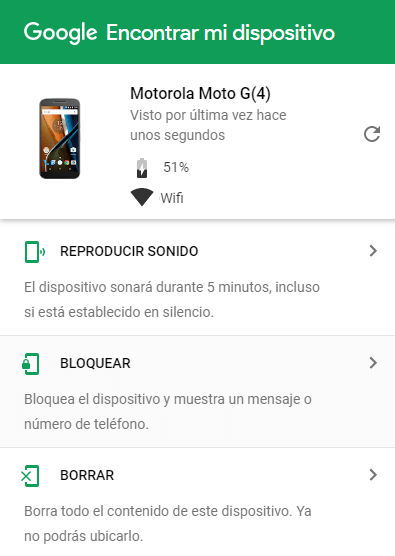

Debemos activar las funciones de seguridad y rastreo que vienen con nuestro dispositivo. En esta ocasión vamos a aprender como hacerlo en los dispositivos con el sistema operativo Android.

Antes de comenzar, debemos verificar que esté activada la función Encontrar mi dispositivo (find my device, en inglés), para esto dependiendo de la marca de nuestro equipo tenemos que seguir estos pasos:

  • Entrar en el menú Ajustes  
  • Entrar en el menú Bloqueo y seguridad (en caso de Samsung), también puede estar en Seguridad (para el caso de Motorola u otro con Android sin personalización del fabricante).
  • Una vez en el menú de Seguridad, si estamos en un equipo Samsung, debemos ir a Otros ajustes de seguridad y ahí a Administración del dispositivo. Para los celulares Motorola o similares esta opción está abajo adentro del menú de Seguridad.
  • Entrando a la configuración de Administración del dispositivo, debemos activar la función Encontrar mi dispositivo (viene desactivada por defecto).


Para usar el sistema debemos entrar a: https://www.google.com/android/find

Con esta función habilitada, nos permite:

  • Encontrarlo en el mapa para ver donde está geográficamente.
  • Hacerlo sonar (sin importar que esté en silencio, sonará durante 5 minutos), esto nos permitirá encontrarlo en la casa si lo perdimos.
  • Bloquearlo, si nos lo olvidamos en algún lugar y apelamos a la buena voluntad del que lo encuentre.
  • Borrar toda la información almacenada y reiniciarlo. Una vez borrado, pedirá nuestra cuenta de Google para volverlo a iniciar.


Algo importante que debemos tener en cuenta es que el dispositivo a rastrear debe estar:

  • Encendido.
  • Debe estar utilizando una cuenta Google (la misma que ingresamos desde una PC)
  • Debe estar conectado a una red móvil (3G o 4G) o a un Wifi.
  • La función de localización debe estar activada.
  • Las opciones de seguridad de Encontrar mi dispositivo explicadas arriba activadas.

Por esta razón, este procedimiento debemos realizarlo de forma urgente, apenas nos damos cuenta que nos robaron o perdimos el equipo.

Una buena idea es instalar la aplicación Encontrar mi dispositivo en todos nuestros equipos móviles, así podemos utilizarlo por ejemplo desde una tablet para encontrar nuestro celular o al revés.

Podemos leer el procedimiento en la web de Google (en inglés): https://support.google.com/accounts/answer/3265955?hl=en&ref_topic=7189042

Espero que les sea útil a todos!
Hasta la próxima!

Hernán


Cargar más